
Ce manuel d’utilisation recommande deux méthodes pour créer des zones IG : GeoJson et PNG.
Vous ne devrez utiliser qu’une seule d’entre elles.
Dans les deux cas, vous devez capturer les informations géographiques de la zone
sous la forme d’une séquence de coordonnées qui définit les limites de votre zone IG.
Ces informations seront enregistrées dans un fichier informatique au format GeoJson ou PNG.
Vous devrez ensuite nous envoyer le fichier par courrier électronique à l’adresse admin@aterroir.org.
Nous ajouterons les informations relatives à votre zone IG sur le site web d’AtlasTerroir.
Méthode avec 1 fichier GeoJson
● Il vous suffit d’avoir une compréhension de base des informations géographiques,
● et de savoir utiliser quelques outils simples pour naviguer et dessiner sur une carte.
● Vous connaissez un peu le fonctionnement d’un logiciel SIG (Système d’Information Géographique);
● Utilisez votre navigateur web préféré, et rendez-vous sur ce site web : umap.openstreetmap.fr ;
● Utilisez les outils de visualisation et de navigation sur la carte pour localiser votre zone IG.
● Utilisez l’outil de dessin de polygone pour tracer la limite de votre zone IG.
● Enregistrez le polygone sous forme de fichier GeoJson sur votre ordinateur.
● Envoyez le fichier par courrier électronique à l’adresse admin@aterroir.org
La mise en ligne de la carte :
● Une fois le module de l’IG réalisé, le participant “Contributeur” recevra l’ Iframe à installer;
● Il aura la carte de l’IG et pourra l’installer pour son site s’il le souhaite, à la dimension qu’il a choisie.
Exemple: Le terroir AOP “Thé Longjing”
height=”500″
Méthode avec 2 fichiers Png
● Vous n’aurez pas besoin d’un logiciel SIG (Système d’Information Géographique);
● Un logiciel de dessin vectoriel sera suffisant, par exemple le logiciel de dessin vectoriel libre : Inkscape .
● Vous pouvez créer une zone d’IG simplement et la placer sur un site dans une Iframe aux dimensions souhaitées;
● La zone créée pourra se compléter au survol du Label par un PDF de présentation de l’IG.
Etape A :
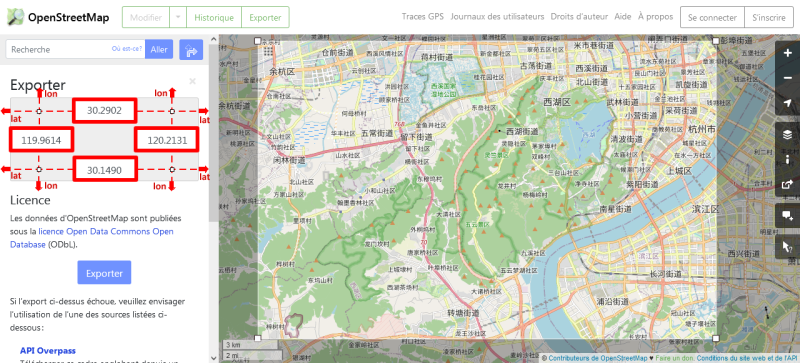
● Tout d’abord vous allez sur sur le site : https://www.openstreetmap.org ;
● Vous cliquez sur le lien vert: “Exporter“
puis vous cliquez sur le lien bleu ” Sélectionner manuellement une autre zone“
ensuite vous délimiterez votre zone de Label; vous remarquez: les Longitudes et Latitudes apparaissent à gauche;
● Vous faites alors une copie de l’écran entier et vous l’enregistrez dans le 1er fichier au format PNG.
Etape B :
● Dans un logiciel de dessin vectoriel ouvrez un nouveau fichier et faites un copie/collée de votre image écran;
● Vous recadrez ou rognez précisément le cadre délimité par les longitudes et latitudes;
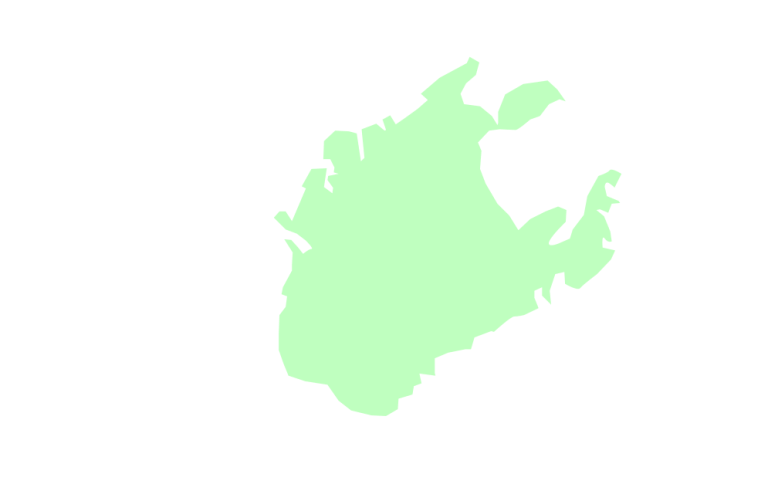
● Avec l’outil plume, vous délimitez sur un nouveau calque le contour de votre zone de Label dans ce cadre.
● Vous pouvez utiliser pour le tracé une image, “bitmap”(non vectorielle) d’une zone déjà réalisée importée d’internet;
cette image devra être bien repositionnée; ajustée en fond sur un calque; détourée avec l’outil plume;
● Vous pouvez aussi la vectorisée directement avec un logiciel de dessin vectoriel. (Inkscape : logiciel libre)
● Vous avez maintenant votre zone Label sur un seul calque avec la zone d’IG vectorisée
que vous devrez coloriser à 35% ou plus de transparence
pour qu’on puisse voir le fond de carte Open Street Map d’AtlasTerroir.
● Vous sauvegardez le cadre avec sa zone détourée dans le 2ème fichier PNG.
Etape C :
– Envoyez nous les 2 fichiers par mail –
Voilà ! La zone de l’IG est prête a être mise en ligne